ps3 atrisimas, Playstation 3
https://ps3tool.com/flashtool/?legacy=1
Norėdami įdiegti CFW savo PS3, turite patikrinti, ar jūsų PS3 palaiko tradicinį CFW diegimo būdą.
Jei naudojate vėlesnį „Slim“ modelį (CECH-25xx po 1A datos kodo ir CECH-30xx) arba „SuperSlim“ modelį (tik NOR versija), turite naudoti qCFW.
Palaikomi modeliai:
- CECHA/B/C/E/G/H/J/K/L/M/P/Q Fat Consoles
- CECH-20xx/21xx ir kai kurie CECH-25xx Slim modeliai
Savo PS3 modelį galite patikrinti pažiūrėję į lipduką konsolės apačioje arba lipduką gale, šalia prievadų.
1 veiksmas: „Flash Tools“ programėlės įkėlimas
Norėdami įkelti „Flash Tools“ programėlę, tiesiog paspauskite nuorodą „Flash Tools“ šio puslapio viršuje!

Priimkite visus klausimus, kurių jis gali paklausti.
Kai programa bus įkelta, ji rodys kitą vartotojo sąsają ir jūsų konsolės duomenis.
2 veiksmas: sukurkite atsarginę „flash“ atminties kopiją
Kad galėtumėte atkurti sistemą įvykus gedimui, primygtinai rekomenduojame sukurti atsarginę kopiją USB atmintinėje.
Norėdami sukurti atsarginę kopiją atmintyje, tiesiog pasirinkite failo paskirties vietą. Prijunkite USB atmintinę prie dešiniojo USB prievado ir pasirinkite „dev_usb000“, jei naudojate kairįjį USB prievadą, pasirinkite „dev_usb006“!
Nurodę duomenų išklotinės paskirties vietą, paspauskite mygtuką „Pradėti duomenų išklotinę“. Viršutinė būsenos juosta atnaujinsis vykstant duomenų išklotinei. NOR sistemose tai bus labai greita, tačiau NAND sistemose gali užtrukti.

Palaukite, kol viršutinėje būsenos juostoje pasirodys pranešimas „Flash dump sėkmingai išsaugotas“.

Jei išsaugoti nepavyksta, pabandykite pakeisti paskirties vietą.
3 veiksmas: (labai rekomenduojama) patikrinkite išimtą „flash“ atsarginę kopiją
Atminties failą galite patikrinti dviem būdais: naudodami programėlėje esančią parinktį „Internetinis „Flash“ patikrinimas“ arba rankiniu būdu, naudodami tokią priemonę kaip „PS3PyChecker“ atskirame kompiuteryje.

Rekomenduojame rinktis pastarąjį variantą dėl savo ramybės ir todėl, kad jis yra daug greitesnis.
Internetinis „Flash“ patvirtinimas veikia tik su failais, esančiais „dev_hdd0“!
4 veiksmas: blykstės pataisos įkėlimas ir pritaikymas
Įspėjimas: Šioje dalyje užklijuojamas blykstės lopas. Primename, kad jei čia nutiktų kas nors blogo, mes už tai neatsakome. Atgal. Savo. Blykstę. Aukštyn!
Norėdami įkelti pataisą į atmintį, paspauskite parinktį „Įkelti pataisą internetu“.

Kai ekrano viršuje esančioje būsenos juostoje pasirodys pranešimas „Pataisa patikrinta ir paruošta mirksėjimui“, galite tęsti įkeltos pataisos diegimą!

Paspaudus „Taikyti pataisą“, nepaspauskite valdiklio, palikite jį ramybėje, kad pritaikytų pataisą.
NAND sistemose procesas bus beveik momentinis (10–15 sekundžių), NOR sistemose užtruks šiek tiek ilgiau.
Palaukite pranešimo, kad galite saugiai paleisti konsolę iš naujo. Kai jis pasirodys, paruoškite CFW atnaujinimo USB atmintinę!
5 veiksmas: PS3 atnaujinimas į CFW
Kai „flash“ pataisymas bus baigtas, išjunkite sistemą.
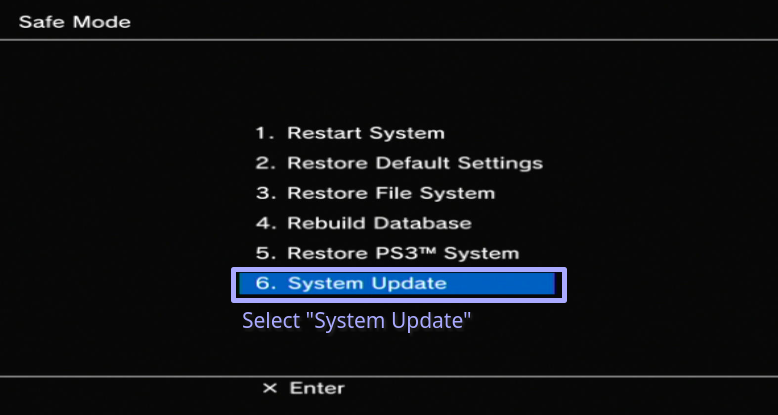
CFW atnaujinimo flashinimas visada turėtų būti atliekamas saugiuoju režimu!!!
Išjungę konsolę, paspauskite ir laikykite nuspaudę maitinimo mygtuką. Išgirsite pirmąjį pyptelėjimą, o po kelių sekundžių – antrą pyptelėjimą, po kurio konsolė išsijungs. Dabar atleiskite maitinimo mygtuką.
Dar kartą paspauskite ir laikykite nuspaudę maitinimo mygtuką, išgirsite pirmąjį pyptelėjimą, tada antrą pyptelėjimą ir po kelių sekundžių – du pyptelėjimus. Dabar galite atleisti maitinimo mygtuką.
Prijunkite „DualShock3“ arba „SixAxis“ valdymo svirtį USB laidu ir paspauskite PS mygtuką.
Pasirinkite parinktį „6. Sistemos atnaujinimas“ ir vykdykite ekrane pateikiamus nurodymus.
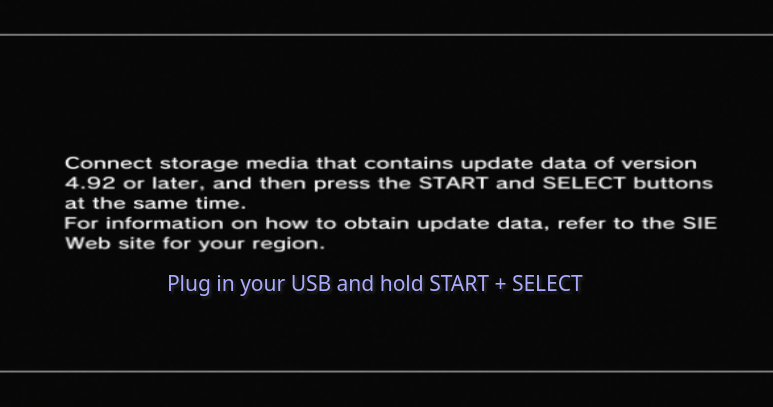
Po to jūsų PS3 bus atnaujintas su CFW! Mėgaukitės :D


Komentarai
Rašyti komentarą